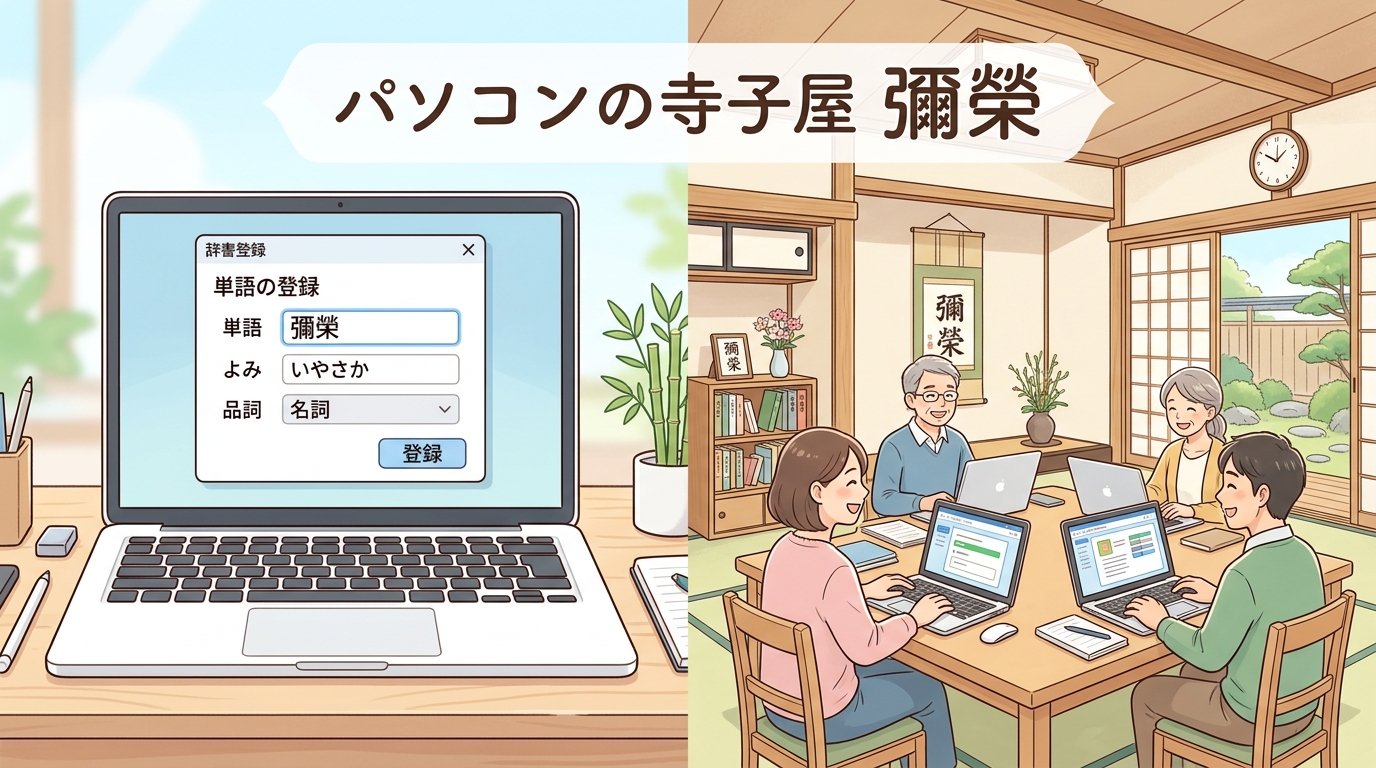
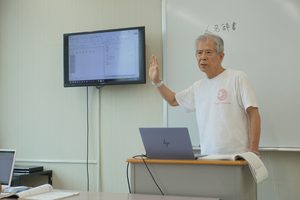
彌榮(いやさか)を始める前は、コロナ騒ぎが始まった2020年2月にM先生が急病で亡くなったのを機に、あとを引き継いで始めたパソコン教室でした。
その後何度か中断しての再開だったので、今度は続けられるようにとの願いを込めて彌榮と名前を変え、学習テキストを中心にやっていたのを自由に課題を持ち寄って課題を解決していく「寺子屋」スタイルに変えました。
この彌榮の記事を書くのはずいぶん久しぶりです。
パソコンで使う「辞書」
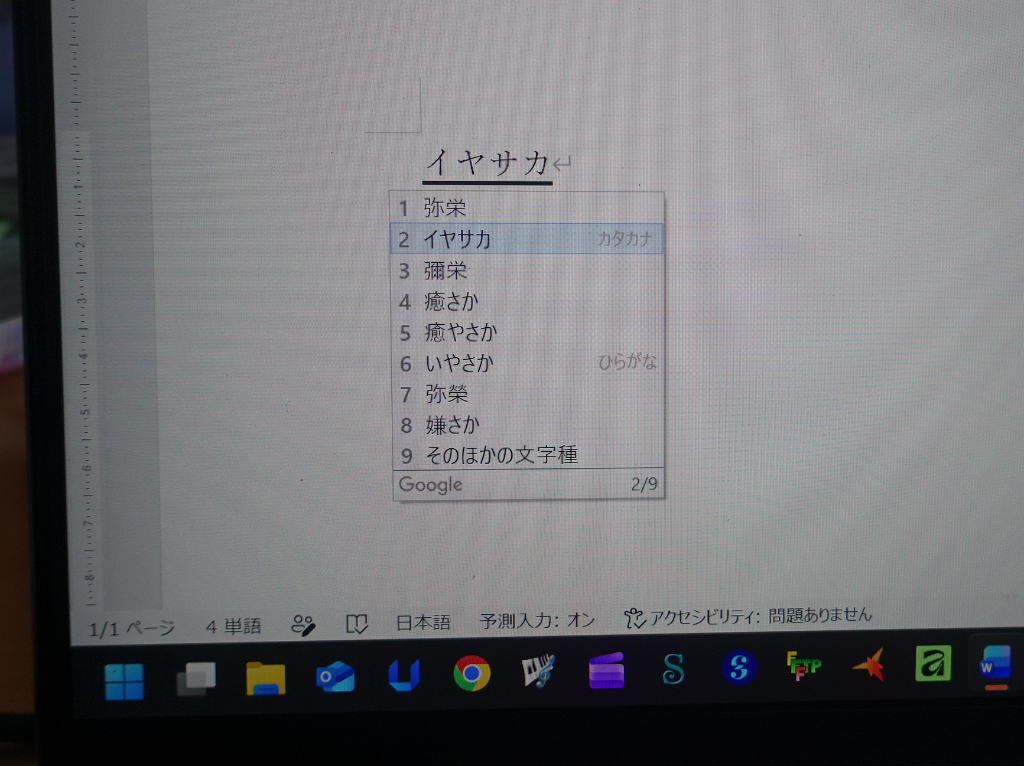
「彌榮」という漢字は古い字体を使っているので、変換してもなかなか出てきませんね。「いやさか」と入力して変換すると、「弥栄」「彌栄」が出てきたり、「弥榮」が出てきたりします(下記図)。かといってこれを毎回一文字ずつ変換していくと、とても面倒です。そこで、パソコンで変換に使われる「辞書」を利用します。
パソコンで日本語の入力ができる状態のとき、画面右下に「あ」という表示が出ています。ここが「A」の場合はキーボード左上の「半角/全角(漢字)」と書かれているキーを押します。
その「あ」にマウスの矢印を合わせて、右ボタンを押すと、下記図のメニューが表示されます(Google日本語の例)。
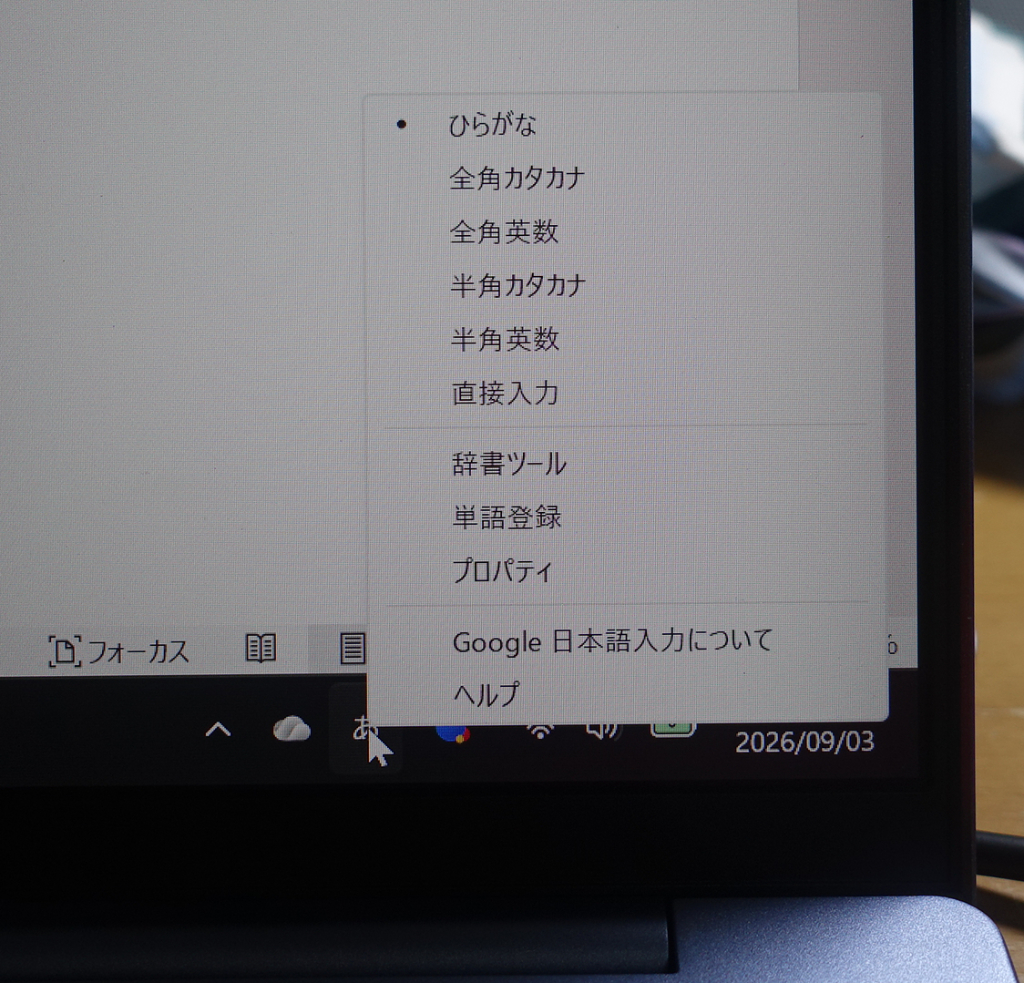
このメニューから「単語登録」を選ぶと、下記のような入力画面が表示されます。
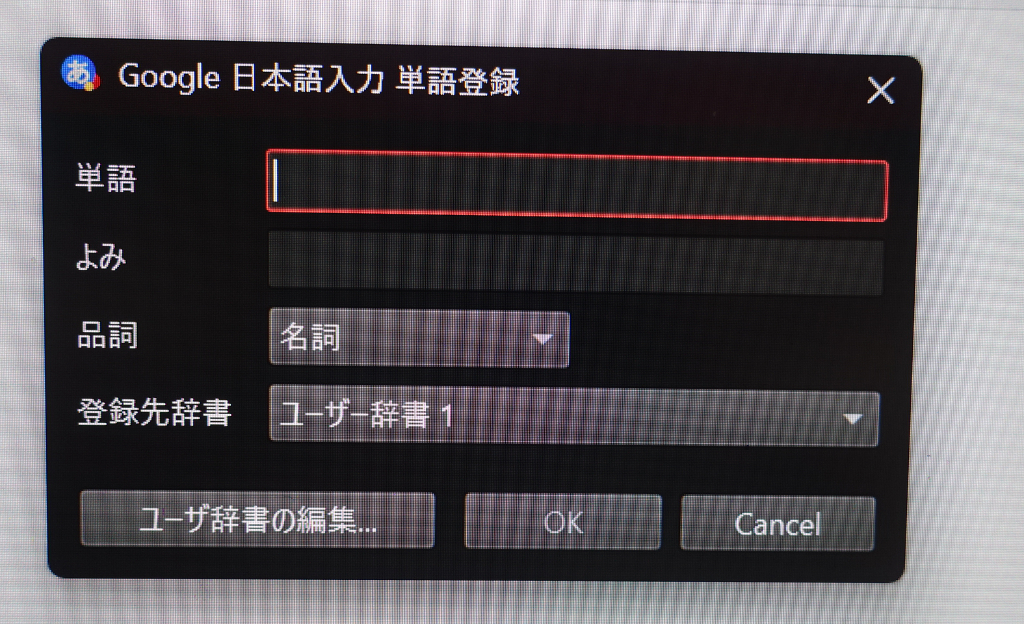
「単語:」には登録したい表記、ここでは「彌榮」と入力します。「よみ:」には読み方をひらかなで入力します。ここでは「いやさか」と入力します。通常はこれで「OK」ボタンをクリックします。
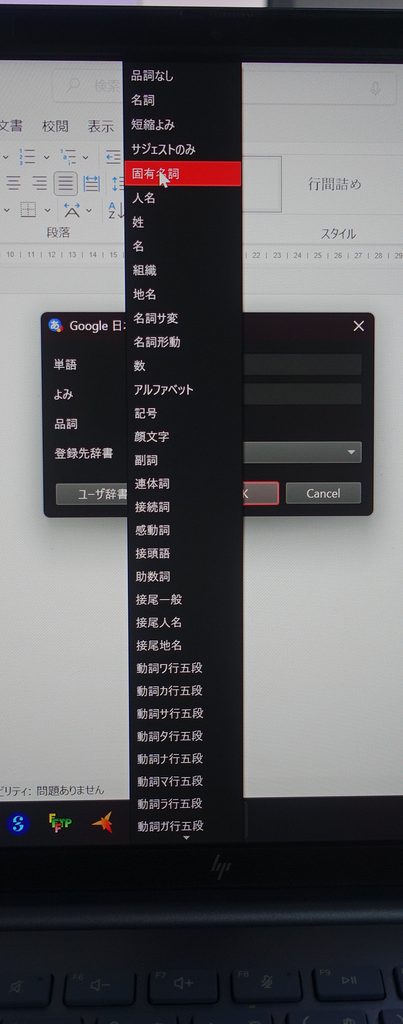
「品詞:」を選ぶこともできますが、通常は「名詞」のままで構いません。人の名前などは「姓」「名」を選ぶと、「様」を付けて変換などがスムーズになります。
今回の「彌榮」は一般的な「名詞」と区別するため「固有名詞」としました。
こうすることで、次からは「いやさか」と入力して「彌榮」がスムースに変換されるようになります。
ここまでのやり方は「Google日本語」を例に挙げましたが、それぞれのパソコンに入っている文字入力の場合も同様に単語登録ができるようになっています。
何回やっても変換されにくい人の名前や、地名などを単語登録しておくといいでしょう。
さて、今日はFOM出版「よくわかる Microsoft Excel 2019 演習問題集」の中から「Lesson 11&30〜模擬試験成績表」というエクセルの課題をやりました。
完成見本は、上記リンクをクリックするとダウンロードできます。次回の彌榮で時間があれば、要点をわかりやすく解説したいと思います。
* * *
パソコンの寺子屋『彌榮(いやさか)』は、パソコンやタブレットなどを使って知りたいこと、困っていることなど、一人ひとり課題を持ち寄って、講師(私)のアドバイスのもと、みんなで解決していく「現代の寺子屋」です。
第1・3木曜日午後1時45分〜3時15分、県民ふれあい会館(鳥取県立生涯学習センター、鳥取市扇町21)で開催しています。日程や時間等は都合により変更になる場合がありますので、必ず前日までにご予約ください。参加費はお一人2,200円、パソコンや電源コード等をお持ち寄りください。
ご予約、連絡先はTEL: 070-8500-9015 岸本みゆう までよろしくお願いします。


コメント