
10月15日(木)のパソコンの寺子屋『彌榮(いやさか)』は、皆さんが以前から学習に使っている「よくわかる Microsoft®Excel®2019演習問題集」(FOM出版)の中から、標題の「家計簿」テキストでは110ページの表を入力するところから始めました。※下記のリンクは広告です。
 | 新品価格 |

何しろテキストに掲載されたコピーの文字が小さくて入力に苦労しました💦
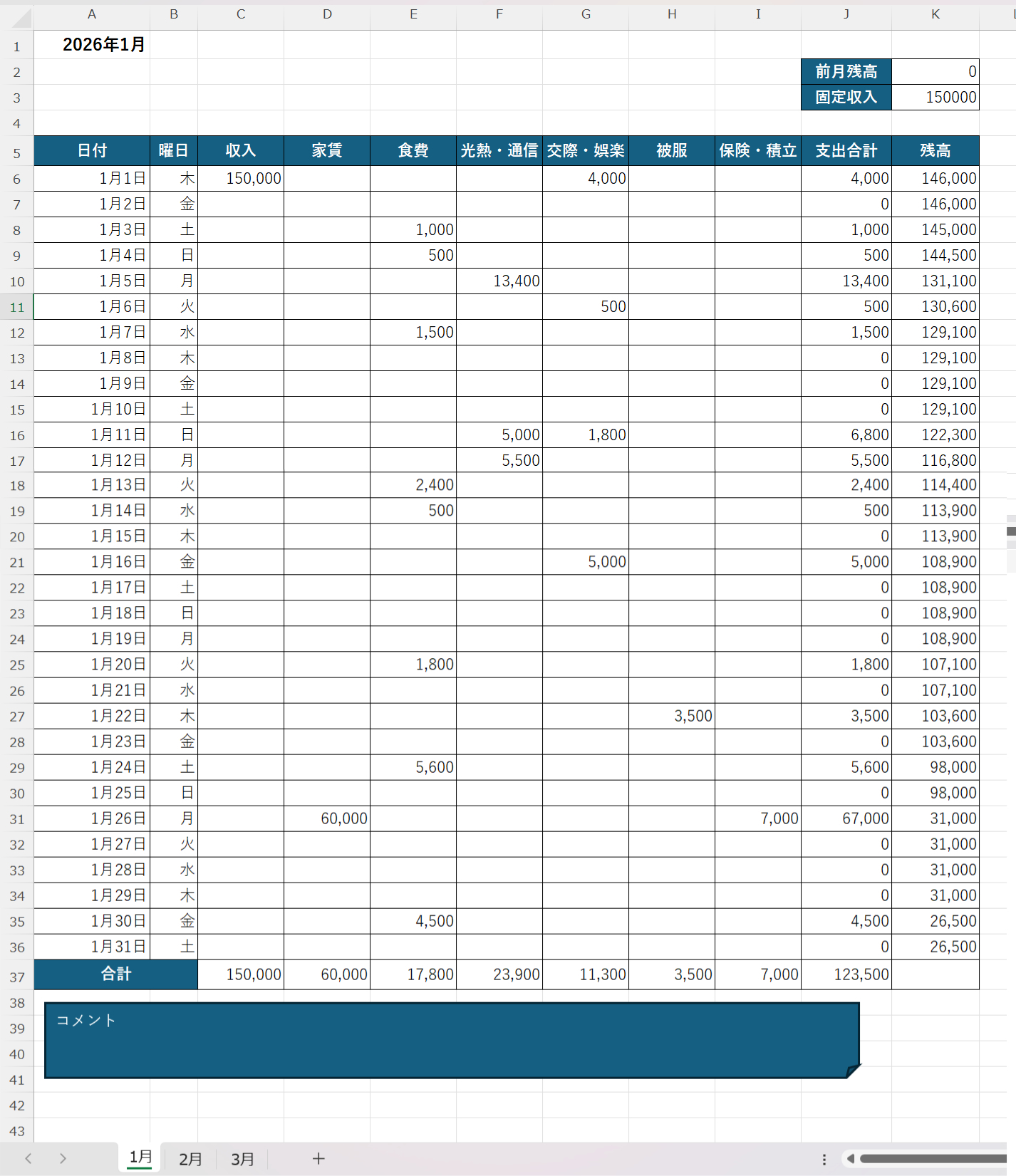
下記に1月分の家計簿の表の画像を用意したので、入力の参考に利用してください。支出合計、残高の列、表のいちばん下の合計欄はあとで計算式を入力するので、あけておいてください。
入力のポイント1 セルA1は日付「1月1日」
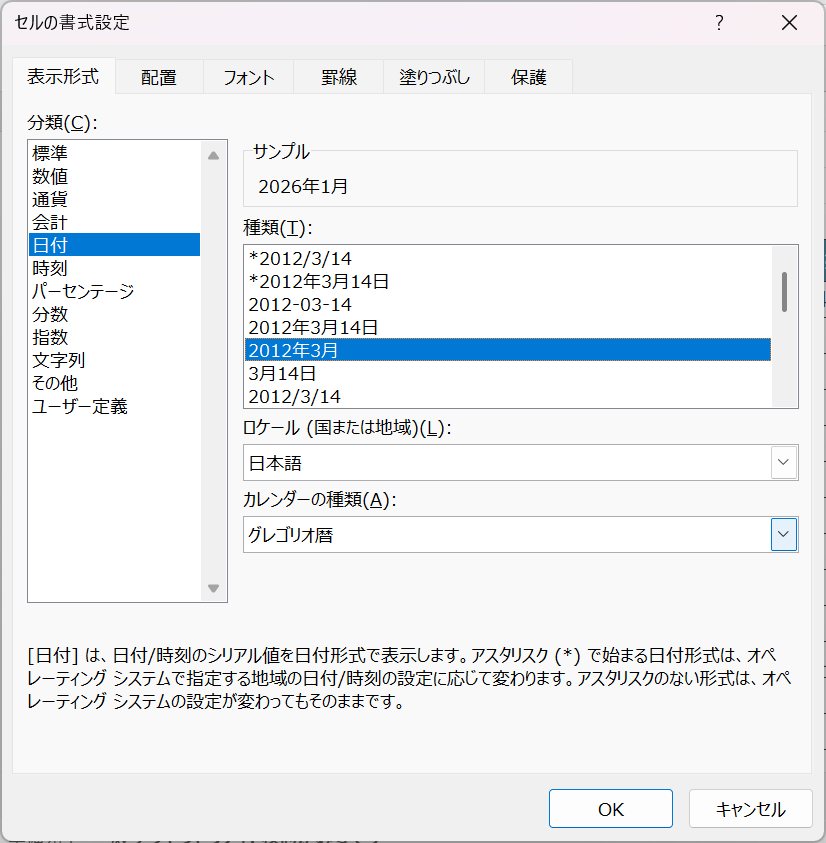
セルA1には、半角で「1/1」または「1-1」と日付入力をします。Excelが日付形式を判断して自動的に「1月1日」と表示します。ここでは、「2026年1月」と表示をしたいので、セルA1をクリックして、表示形式(セルの書式設定)を下記のように変更します。
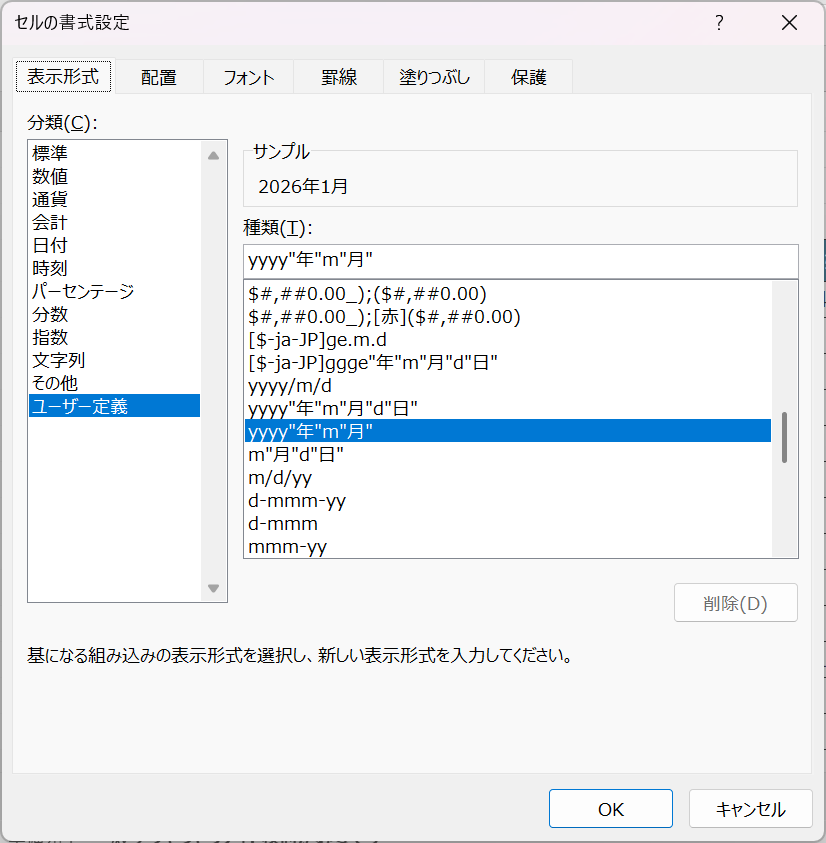
また、ユーザー定義で下記のように設定しても同じことです。やり方は「種類」の下の欄に表示されている文字列を消して、「yyyy年m月」と入力します(「年」「月」の前後の「”(ちょんちょん)」は(あとで)自動的に入力されます。これは4桁の西暦年と月を日本語で表示するための形式を指定する文字列です。
入力のポイント2 セルA6は数式「=A1」
セルA6には、数式「=A1」と入力します
数式に入力するA1とは、先ほど日付「1月1日」を入力したセルです。セルA6に「2026年1月」と表示されたら、セルA6の表示形式を「m月d日」に変更してください。あらかじめセルA6に日付「1/1」を入力しておくと、このステップを省略することができます。
セルB6には、数式「=TEXT(A6,”aaa”)」と入力します
セルB6には、数式「=TEXT(A6,”aaa”)」を入力します。TEXT関数は、参照された日付(ここではセルA6)から、日本語の漢字1文字で曜日を表示します。
セルA7には、数式(計算式)「=A6+1」と入力します
これは「日付に1を足す」という計算式です。
このセルA7を下方向に「1月31日」になるまでドラッグしてコピーします(オートフィル)。同様にセルB6を「1月31日」の行までドラッグしてコピーしてください。

コメント